

Tramline Pilot
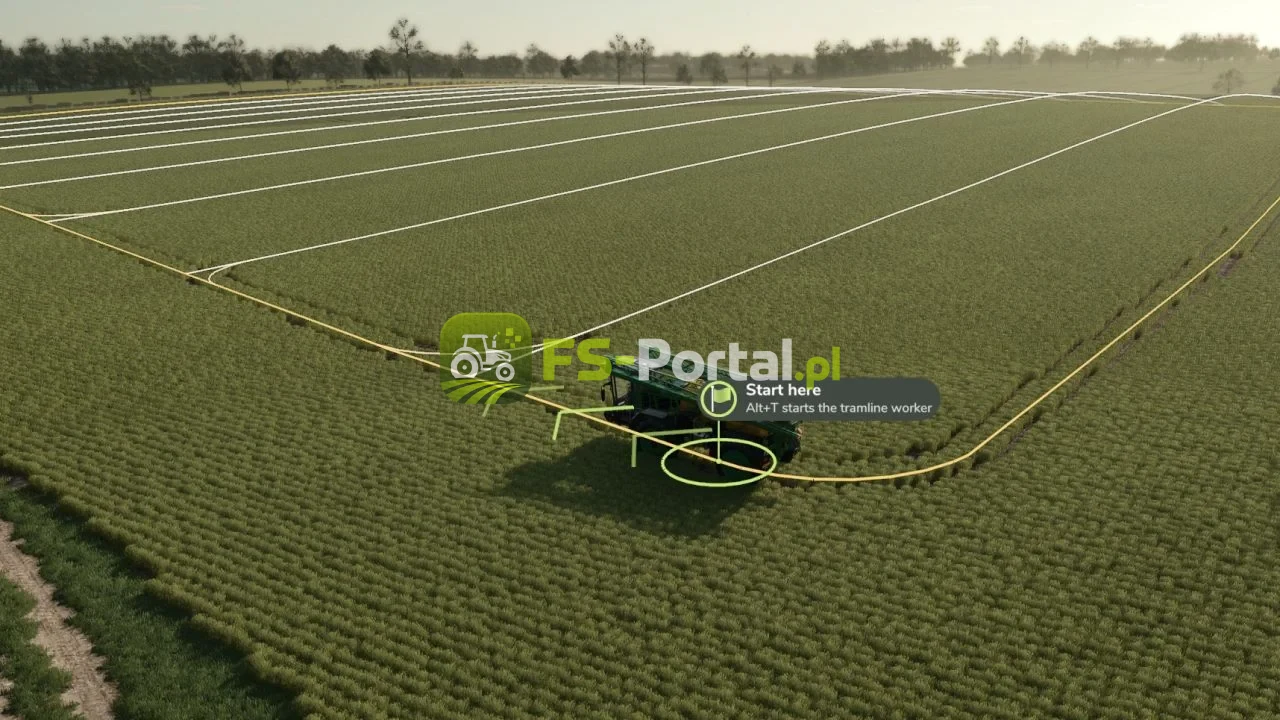



Opis moda
Tramline Pilot planuje linie tramwajowe dla każdego pola, oznacza je w polu i DriVes, TURNS i SPRAYS / SPREADS na nich - i tylko na nich. Koniec z przejeżdżaniem przez uprawy. Nawet przy uzupełnianiu pracownik będzie jeździć z powrotem na linie tramwajowe, aby wyjść z pola i ponownie wejść.
Na podstawie kontroli ruchu rolnicze, przechowywać te same linie tramwajowe i prowadzić rok po roku. Zastąpienie dla linii Precision Farming (PF nie jest wymagane). Łączy się z Autodrive do uzupełnienia.
Instalacja: umieść FS25 _ TramlineSystem.zip w dokumentach / Moje gry / FarmingSimulator2025 / mods, a następnie zaznaczyć Tramline Pilot na liście modów przy załadowaniu swojej nazwy.
1. Stań na polu i naciśnij prawy Ctrl + M.
2. Ustaw rozstaw liny tramwajowej na szerokość / szerokość rozprzestrzeniania.
3. Wybierz Kierunek i liczba Headland przechodzi.
4. Naciśnij Enter, aby wygenerować linie tramwajowe.
5. Napełnij opryskiwacz i wjedź na bursztynową linię tramwajową.
6. Kiedy pojawi się zielony początek flagi, naciśnij Alt + T.
7. Naciśnij Alt + T lub Alt + Q, aby zatrzymać.
Tworzenie pola
• Kierunek: najdłuższa krawędź, nagłówek pojazdu, punkty A - B (Alt + 1, Alt + 2), kąt lub jako przechowywane.
• Rozstaw linii tramwajowych: szerokość boomu (6- 60 m).
• Przepustki na lądzie: 0- 4 tramwaje wokół krawędzi pola.
• Worker skręca: wzdłuż linii tramwajowej lub pętle, gdzie pasują.
• Promień skrętu: koło skrętu opryskiwacza (4- 15 m).
• Szerokość toru koła: odległość między osiami kół opryskiwacza (1.50- 4.00 m). Szerokość maszyny, w której siedzisz jest oznaczona "Twój pojazd". 2m to dobry początek.
• Zagłówki: okrągłe lub z powrotem do narożników (opryskiwacze samobieżne i montowane).
• Obszary natryskowe: pierwszy, ostatni lub skip.
• Prędkość pracy / prędkość skrętu: do opryskiwania i obracania.
• Napełnij AutoDrive: włącz lub wyłącz.
• Tworzenie linii tramwajowych w uprawach: nie, tory kół lub pełny pas.
• Pokaż linie: wyłączone, to pole lub wszystkie pola.
• Precyzyjne linie rolnicze: włączone, wyłączone na polach tramwajowych lub wyłączone wszędzie.
• Przyciski: Enter generuje, Space otwiera zapisane koła, Clear field usuwa układ, Esc wraca.
Widząc twoje linie tramwajowe
• Naciśnij Alt + 4, aby pokazać lub ukryć linie.
• Białe linie to główne linie tramwajowe; bursztynowe linie tramwajowe to linie naziemne.
• Zielona linia pokazuje, gdzie następnie rozpyla pracownik; niebieski pokazuje, gdzie jeździ z boom off.
• Znaki zielonej flagi w miejscu rozpoczęcia kursu i flaga szachownica, gdzie kończy.
• Ostatnie opryskiwanie tutaj oznacza, gdzie niedokończone zadanie zatrzymało.
• Znaki bram pola, gdzie AutoDrive przejmuje do uzupełnienia.
Rozpylanie z pracownikiem AI
1. Napęd na linię tramwajową: linia tramwajowa do nowej pracy, lub główna linia tramwajowa do rozpoczęcia stamtąd.
2. Naciśnij Alt + T. Pracownik spryskuje pole i nigdy nie opuszcza tramwajów.
3. Naciśnij Alt + T lub Alt + Q, aby zatrzymać. Alt + Q działa również z zewnątrz pojazdu.
4. Aby kontynuować, naciśnij ponownie Alt + T:
W miejscu, w którym się zatrzymał, kontynuuje.
Gdzie indziej, wybierz Drive z powrotem, Kontynuuj stąd lub nowej pracy.
• Z powrotem do narożników, opryskiwacz powraca w ostre narożniki zagłówków, więc żaden nie jest pominięty (nie ciągnione opryskiwacze).
• Niedokończone zadanie jest przechowywane, gdy zapisać, więc można przenieść na inny dzień.
Napełnianie autonapędem
Ustaw raz na pole:
1. Na AutoDrive umieścić marker na krawędzi pola: brama pola.
2. Ustaw ten marker jako cel rozpylacza AutoDrive.
3. Ustaw punkt napełnienia jako drugi cel opryskiwacza.
4. W menu nastaw Napełnij AutoDrive na Wł.
Kiedy zbiornik jest pusty:
1. Pracownik składa się i jeździ na tramwajach do bramy.
2. AutoDrive bierze go do uzupełnienia i przynosi go z powrotem.
3. Pracownik wraca tam, gdzie się skończył i kontynuuje.
• Jeśli AutoDrive zostanie zatrzymany po drodze, uruchom AutoDrive ponownie lub naciśnij Alt + T na polu.
Oszczędzone koła
1. Każdy układ jest zapisany po naciśnięciu Generate.
2. W następnym sezonie otwórz menu na polu i naciśnij spację (oszczędzone koła).
3. Wybierz ten, który chcesz, a następnie naciśnij Generate.
• Oszczędzone koła pracy w każdym savegame na tej samej mapie.
Tramliny w uprawie i rolnictwie precyzyjnym
• Tworzenie linii tramwajowych w uprawie: wybrać Ścieżki kół (dwie ścieżki 2 m od siebie) lub Full lane (3 m), a następnie naciśnij Generate. Uprawa jest natychmiast usuwana wzdłuż linii tramwajowych.
• Precyzyjne linie rolnicze: wybrać Off na polach lub Off wszędzie, więc siewniki Precision Farming nie tworzą własnych linii tramwajowych.
Klucze
• Prawy Ctrl + M: menu konfiguracji
• Alt + T: uruchomienie lub zatrzymanie pracownika
• Alt + Q: zatrzymać pracownika
• Alt + 4: pokaż lub ukryj linie
• Alt + 1 / Alt + 2: punkty A i B
• Handy polecenia konsoli: tlNewJob zapomina niedokończone zadanie, tlRefill uzupełnia teraz, tlPaint tworzy linie tramwajowe w uprawach, tlWheelings / tlLoad / tlSave uchwyt zapisanych kół.
Jeśli coś pójdzie nie tak
• "Napęd na linii głównej": nie jesteś na linii tramwajowej; dysk do markera bursztynowego.
• Nie może wrócić do narożników: potrzebuje samobieżnego lub zamontowanego opryskiwacza, przełęczy i z powrotem do rogów.
• Ponowne wypełnienie nie zaczyna się: sprawdź, czy cel AutoDrive jest znacznikiem na krawędzi pola, a drugi cel jest punktem uzupełniającym.
• Niedokończone zadanie przepadło: jest upuszczane, gdy generujesz inny układ.
• Brak linii: naciśnij Alt + 4.
• Nie może podążać za narożnikami: ustawić promień skrętu do okręgu skrętu opryskiwacza.
• Odcięcia w torach kół: naciśnij Generuj ponownie z Utwórz linie tramwajowe w zbiorze do kół.
WYDATKI Proszę umieścić w sekcji komentarzy poniżej i dodać do otwarcia komentarz, jeśli ten sam problem. Dziękuję. Może jakieś robaki, które chcą je spłaścić.
Komentarze